Interface

Переключаем камеру в Blender в режим ходьбы/полета

Настраивать положение камеры в Blender обычным способом не всегда удобно, особенно в больших открытых сценах. На этот случай в Blender предусмотрена возможность переключения камеры в режим “ходьбы” или “полета”. В этих режимах мы можем управлять камерой так, как будто играем в видеоигру от первого лица. Камера перемещается стрелками или привычным нам по компьютерным играм набором клавиш WASD.

Изменение привязки комбинаций клавиш для вызова отмены и возврата в Blender

Для отмены любого действия в Blender используется стандартная комбинация клавиш Ctrl + z, а для возврата (отмены отмены) – Ctrl + Shift + z. Это привычно для большинства пользователей, однако не всегда удобно, например, для пользователей Mac OS. При необходимости, сочетания клавиш для вызова отмены и возврата операции, можно легко поменять.

Делаем динамические свойства объектов Blender более управляемыми

Мы можем задавать объектам в Blender дополнительные свойства при помощи Blender Python API. Кастомные свойства объектам могут назначаться классическим образом, как объекты классов bpy.props, так и упрощенным способом – простым присваиванием нужного свойства объекту. Однако, если в первом случае мы сразу получаем набор средств для управления свойством, такие как, ограничение максимального и минимального значения, значение по умолчанию и т.д., то во втором случае по умолчанию у присвоенного свойства ничего подобного нет.

Включение отображения ориентации полигонов в Blender при помощи Python API

Для того чтобы включить цветовое отображение ориентации полигонов меша, нужно в меню Viewport Overlays отметить чекбокс Face Orientation. Чтобы выключить подсветку, нужно снять этот чекбокс. Это можно проделать как вручную, так и через Blender Python API.

Цветовое отображение нормалей полигонов в Blender 4.4

С версии Blender 4.4 в 3D вьюпорте поменялась цветовая схема отображения ориентации полигонов. Если в предыдущих версиях полигоны, которые имели правильную ориентацию (нормали направлены “наружу” меша) отображались синим цветом, то в версии 4.4 эти полигоны не подсвечиваются никак.

Отображение сетки сцены для изображений-референсов

При моделировании “по референсу” бывает нужно, чтобы разметочная сетка 3D сцены отображалась поверх изображения-референса. Так удобнее выставлять привязки и соотносить строимую модель со сценой в целом.

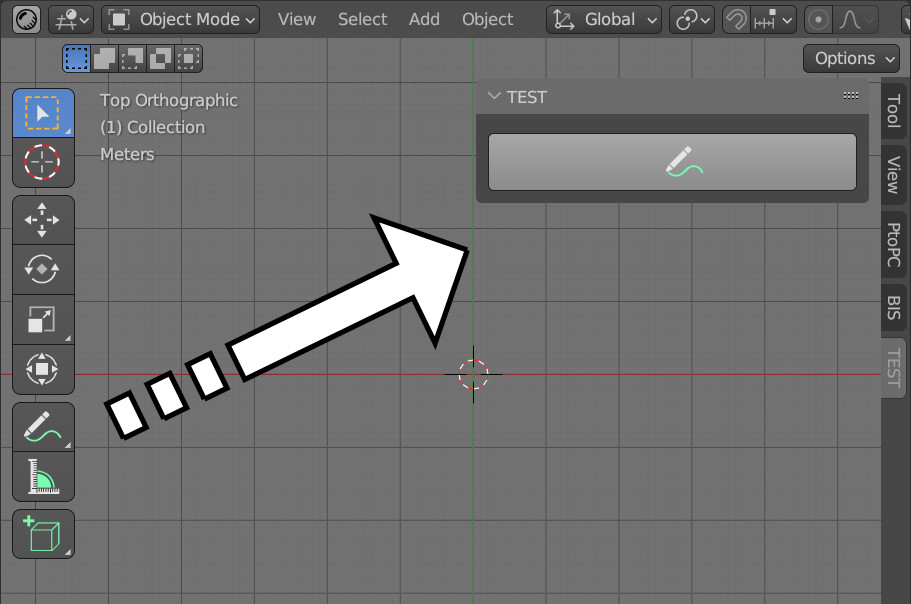
Кастомные иконки в EnumProperty в Blender

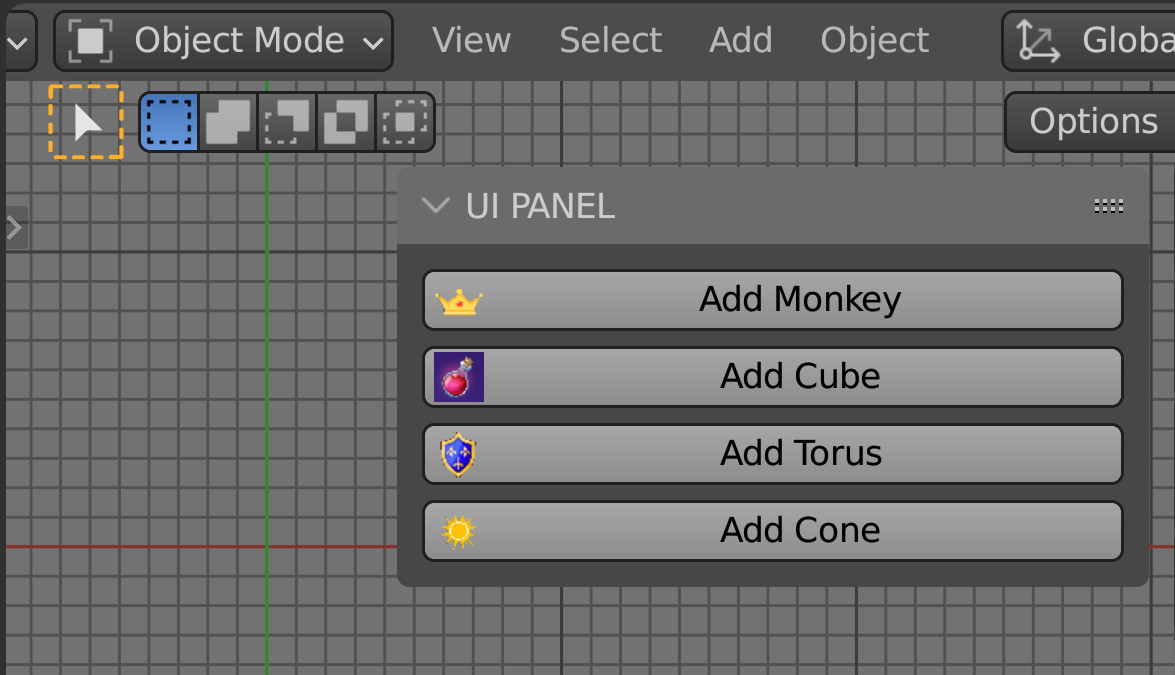
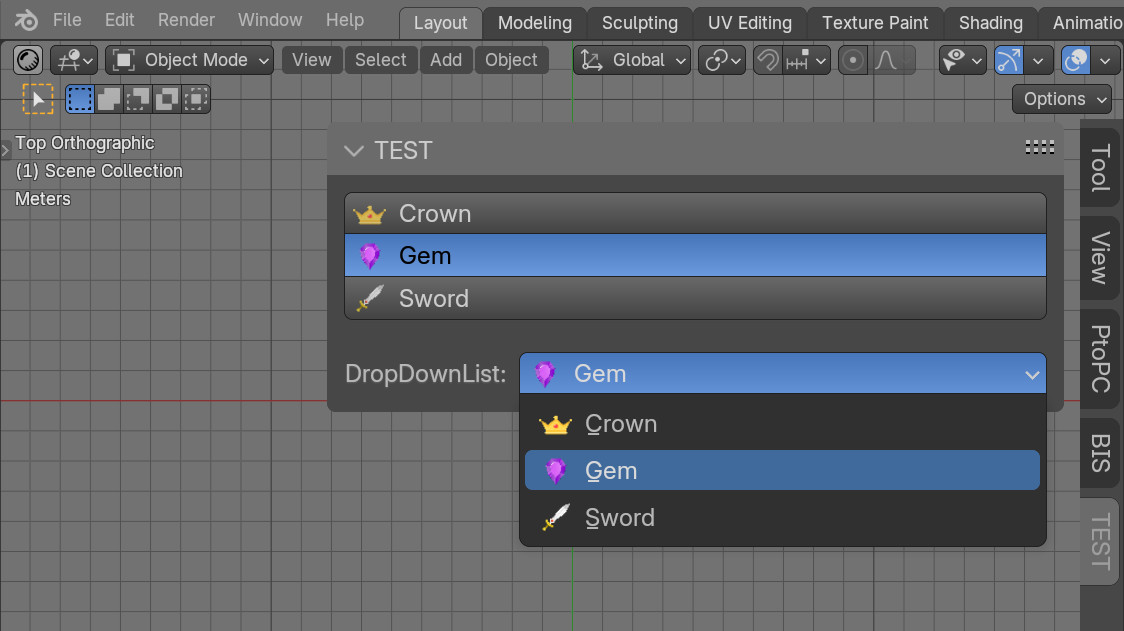
Мы можем использовать кастомные иконки, т.е. иконки, загружаемые из внешних файлов, а не зашитые в библиотеках Blender, например, для придания индивидуализации кнопкам вызова операторов в панелях UI. Однако не только кнопки могут потребовать установки специальных значков. При помощи Blender Python API мы можем придать индивидуальность пунктам выпадающих списков или переключателей, которые создаются на основе типа EnumProperty.
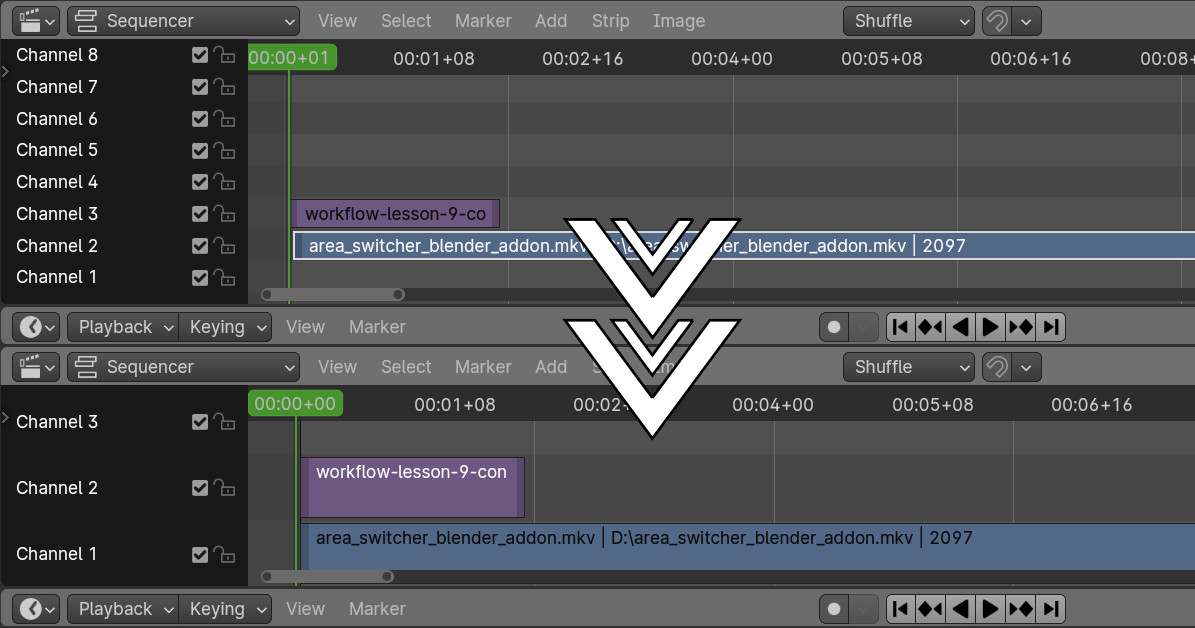
Изменение количества видимых каналов в Blender Video Editing

В дефолтной настройке пользовательского интерфейса в Blender в рабочей области Video Sequencer под отображение каналов со стрипами отводится 7 строчек. Если все они при видеомонтаже не используются, скрыть ненужные простым масштабированием размеров окна не получится.

Однако это можно сделать при помощи масштабирования всего интерфейса рабочей области.

Использование формул для выполнения действий в Blender

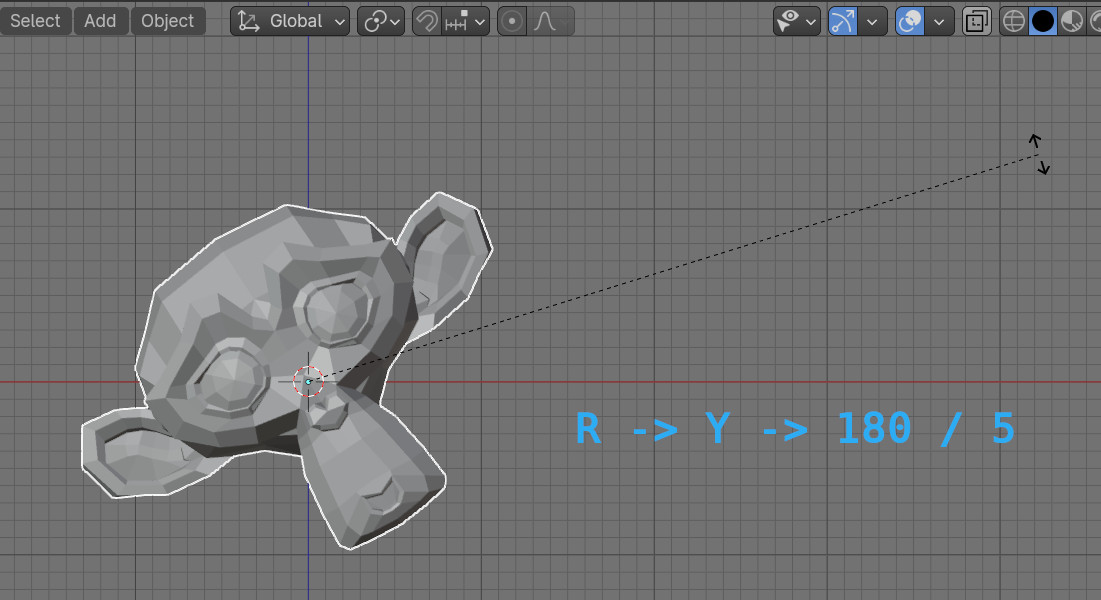
В Blender реализована очень удобная возможность – при выполнении любого действия значения для него можно указывать в виде формул. Например, при повороте меша вокруг оси Y на 36 градусов, можно указывать конечное, уже известное значение градусов поворота, нажимая комбинацию клавиш: R -> Y -> 36. Или же, если нужно повернуть меш на 1/5 от 180 градусов, можно использовать формулу, вводя: R -> Y -> 180 / 5, что будет эквивалентно повороту на те же 36 градусов.

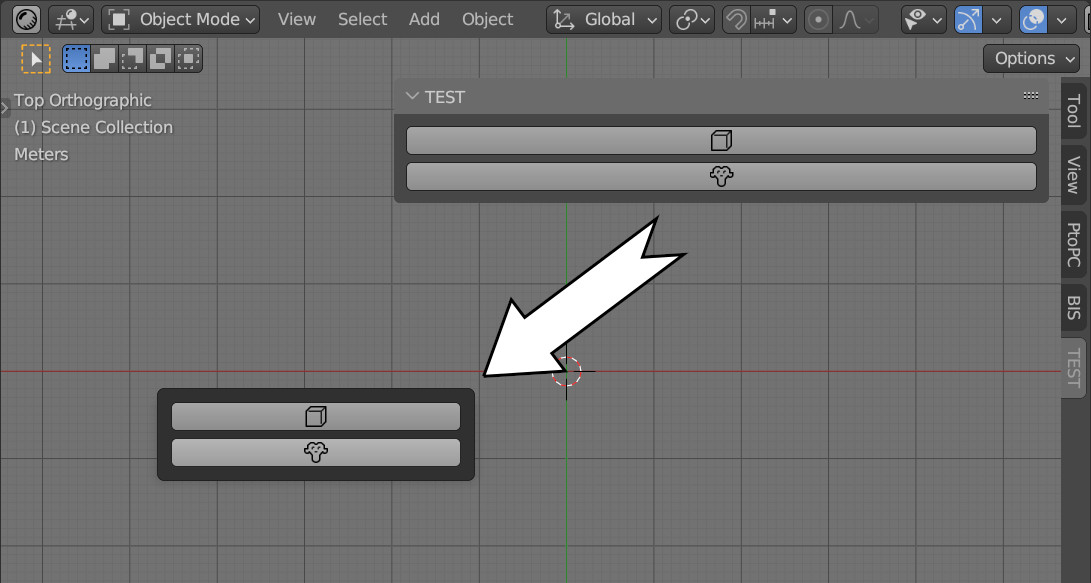
Показ пользовательской панели в Blender при нажатии клавиш

При создании аддонов для Blender практически всегда разработчик предоставляет пользователю панель UI с инструментами, обеспечивающими основной функционал аддона. Обычно такие пользовательские панели размещаются в блоке N-панели, вызываемой по нажатию клавиши N. Однако если предполагается, что пользователь будет вызывать панель с инструментами аддона часто, ее вызов можно привязать на сочетание клавиш и вызывать панель с клавиатуры.