Для эффектной демонстрации своих работ хорошим приемом является показ рядом с цветным рендером еще и “гипсового” (Clay render) – подчеркивающего объем, освещение, топологию моделей, а так же, в случае фотореалистичного рендера, хорошо показывающего “тридешность” сцены. Еще более эффектным приемом может стать совмещение этих двух рендеров в одном изображении.
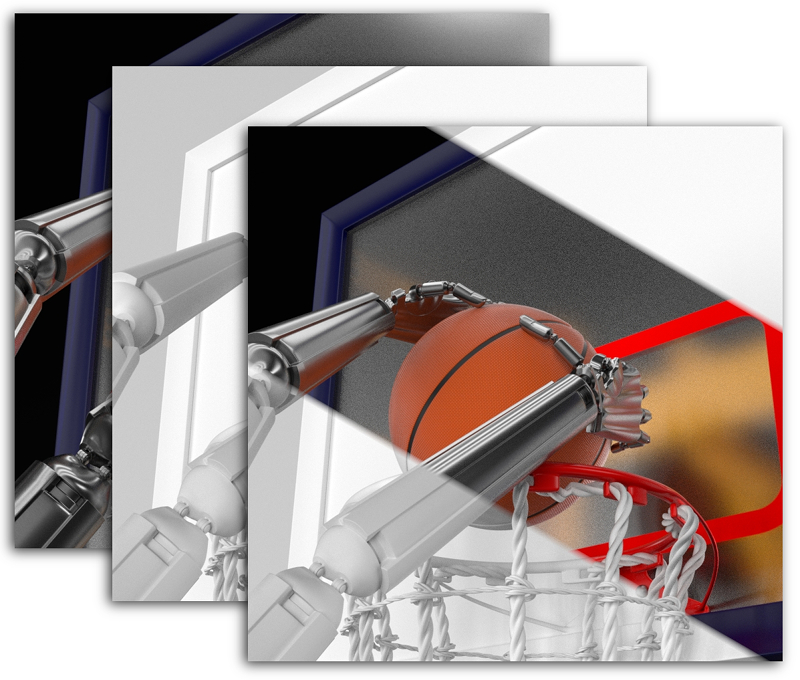
Для того, чтобы совместить “гипсовый” рендер с цветным, нужно:
- Создать “гипсовый” рендер на отдельном слое:
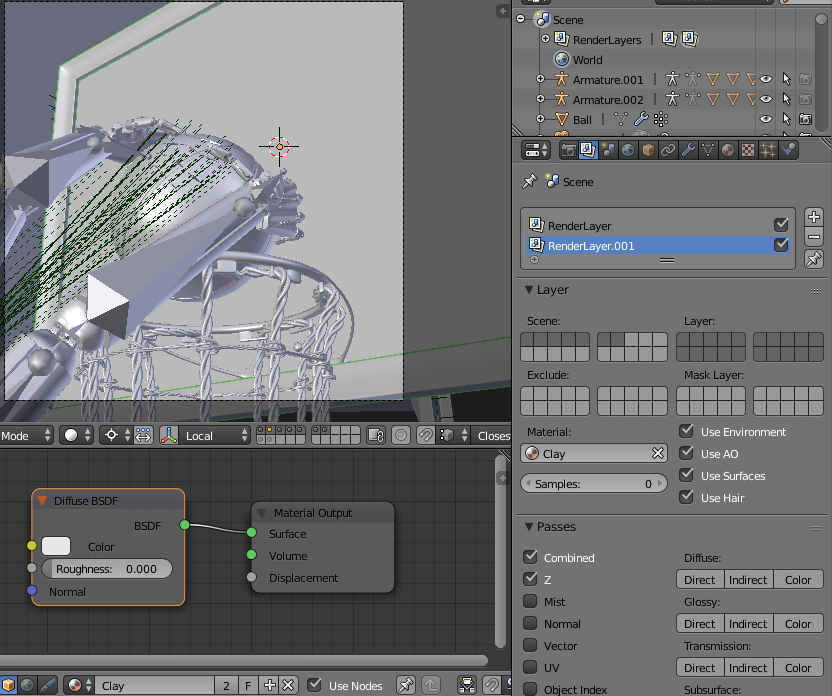
- В окне Node Editor создать новый материал, оставив ноды по умолчанию (Diffuse, color = 0.8). Не нужно назначать этот материал никакому объекту. Назвать созданный материал “Clay”.
- В панели Properties в закладке Render Layers
- Нажатием на кнопку Add render layer создать новый слой.
- В подпанели Layer
- В пункте Material выбрать созданный материал “Clay”. При таких настройках вся сцена будет отрендерена так, словно этот материал назначен всем объектам, что и требуется для получения “гипсового” рендера.
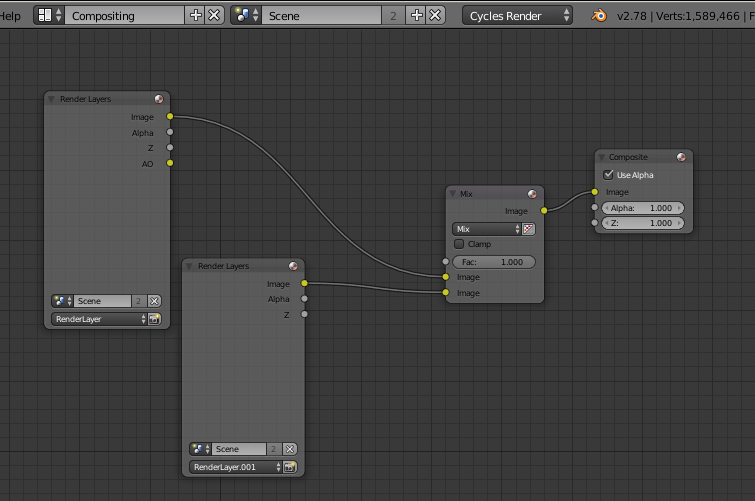
- Переключиться в режим Compositing.
- Добавить в дерево нодов нод Render Layers
- shift+a – Input – Render Layers
- указать для него созданный в п. 1.2.1. слой RenderLayer.001
- shift+a – Input – Render Layers
- Добавить нод для смешивания цветов:
- shift+a – Color – Mix
- На входы Image нода Mix подать выходы Image от обоих нодов Render Layers.
- Выход Image нода Mix соединить со входом Image нода Compositing.
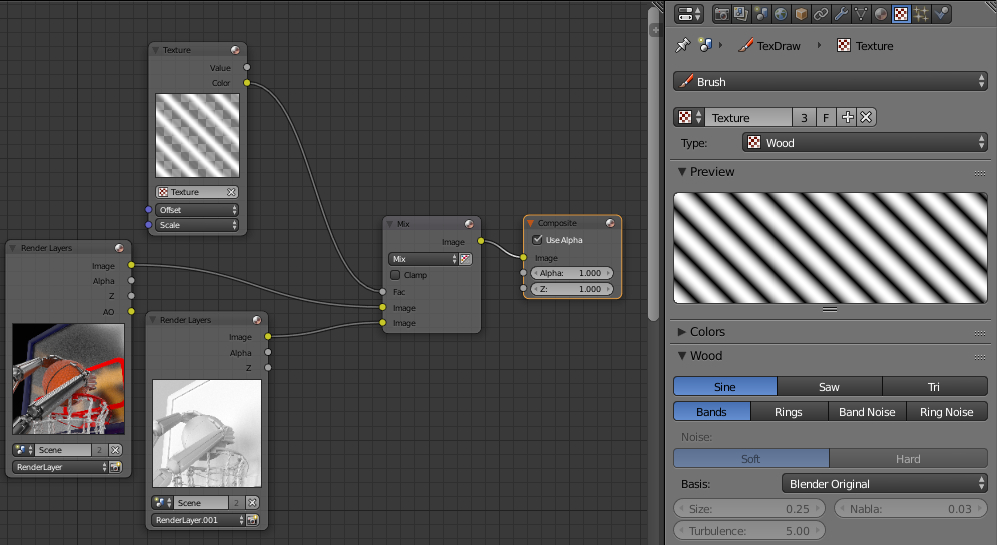
- В окне Properties переключиться на закладку Texture.
- В выпадающем меню выбрать Brush.
- Нажатием на кнопку New создать новую текстуру.
- Установить для нее Type = Wood, остальные параметры можно оставить без изменений.
- В дерево нодов добавить нод Texture:
- shift+a – Input – Texture
- Указать для него созданную текстуру
- Выход Color нода Texture соединить со входом Factor нода Mix.
- Запустить рендер сцены.
В результате будет получен похожий результат:

- Для создания более четкого перехода между слоями в редакторе нодов добавить нод ColorRamp:
- shift+a – Converter – ColorRamp,
- Соединить выход Color нода Texture со входом Factor нода ColorRamp.
- Соединить выход Image нода ColorRamp со входом Factor нода Mix.
- Сдвинуть бегунки нода ColoRamp к середине.
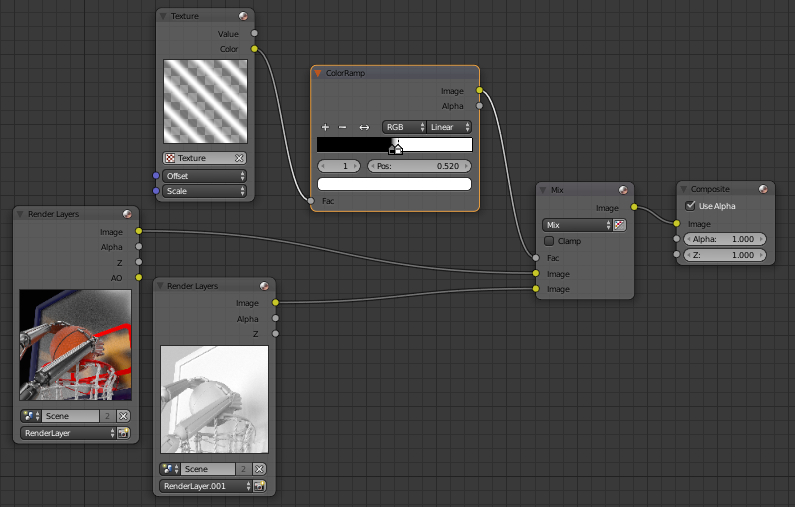

- Для корректировки размеров и расположения цветных и “гипсовых” участков рендера, в дерево нодов последовательно добавить ноды: Scale, Translate, Rotate:
- shift+a – Distort – Scale,
- shift+a – Distort – Translate,
- shift+a – Distort – Rotate,
- Последовательно соединить входы и выходы Image на добавленных нодах.
- Выход Image нода ColorRamp соединить со входом Image созданной ветки нодов.
- Выход Image созданной ветки нодов соединить со входом Factor нода Mix.
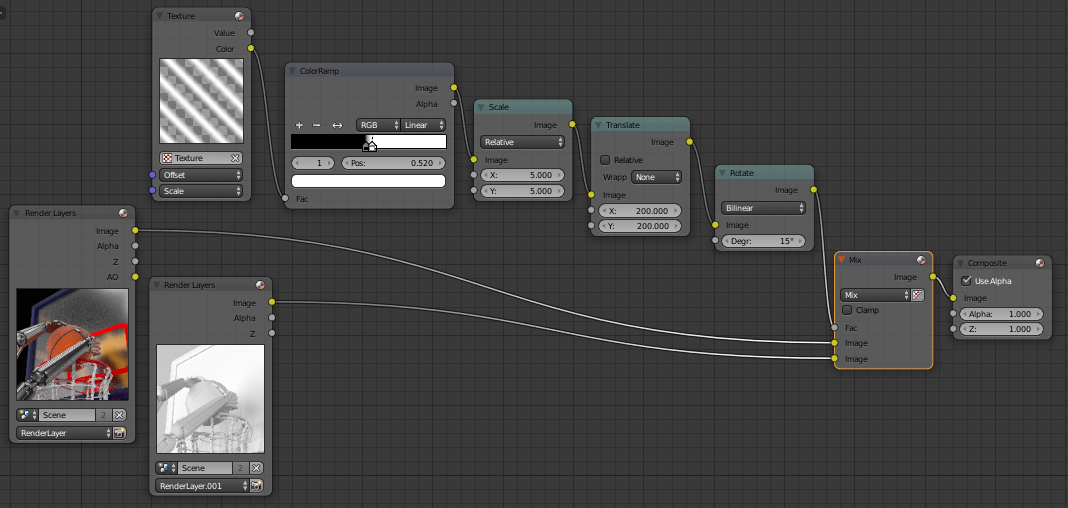
Изменяя параметры нодов Scale, Translate и Rotate можно добиться удачного наложения слоев. В результате получается красивый рендер, совмещенный из цветного и “гипсового”:

Подобным образом можно создавать эффектные рендеры с различными типам совмещений. Например, можно совместить цветной рендер с рендером сетки (wireframe render):