
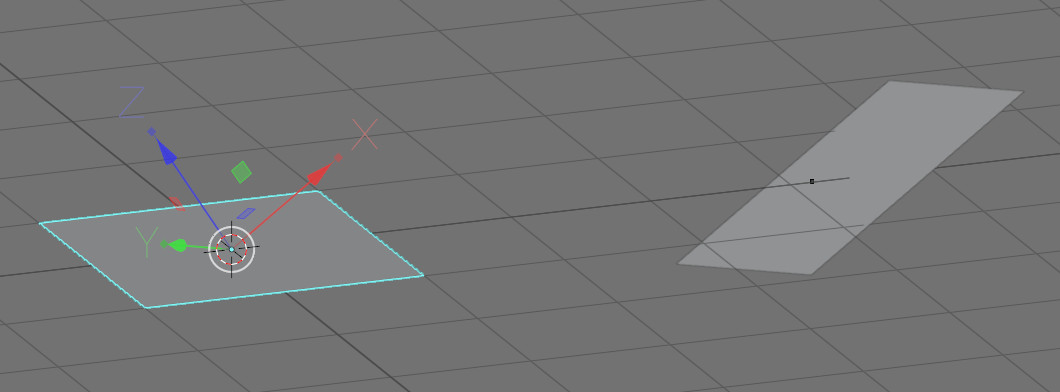
Быстро перенести локальную систему координат с одного объекта на другой можно объединив их и снова разъединив, или же выполнив операцию “Align to Transform Orientation” с включенной опцией “Affect only Origins”.
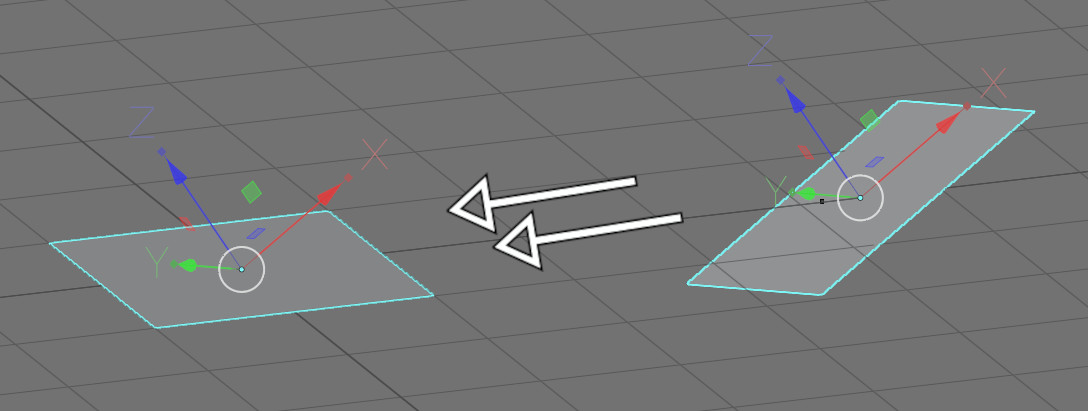
Перенос локальной системы координат через объединение объектов
Выделим объект на который нужно перенести локальную систему координат с другого объекта.
Поставим 3D курсор в точку ориджина выделенного объекта – для этого нужно нажать shift + s и в появившемся меню выбрать Cursor to Selected.

С зажатой клавишей Shift выделим второй объект – с которого нужно перенести локальную систему координат на первый.

Нажмем комбинацию клавиш Ctrl + j для объединения объектов.
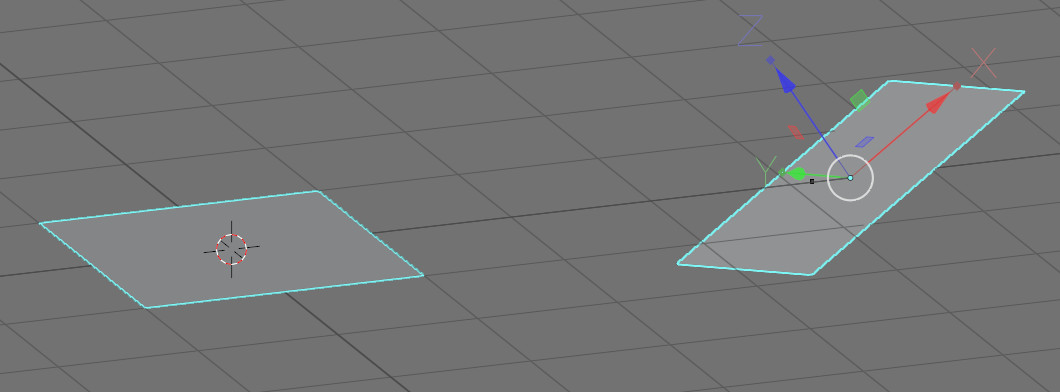
Перейдем в режим редактирования (нажав клавишу TAB) и выделим первый объект.
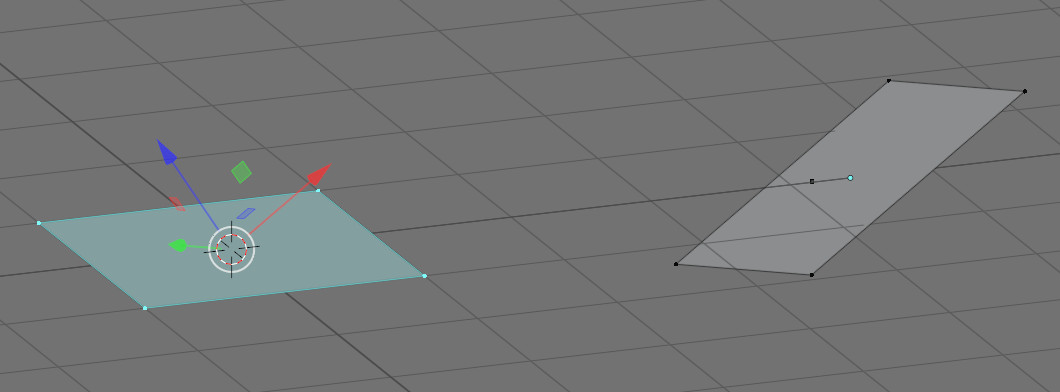
Нажмем клавишу p и выберем “Selection” для того, чтобы отделить присоединенный объект.

Выйдем из режима редактирования объектов (TAB).
Выделим объект, кликнем один раз правой кнопкой мышки и в появившемся меню выберем Set Origin – Origin to 3D Cursor для того, чтобы восстановить изначальное положение ориджина у объекта.
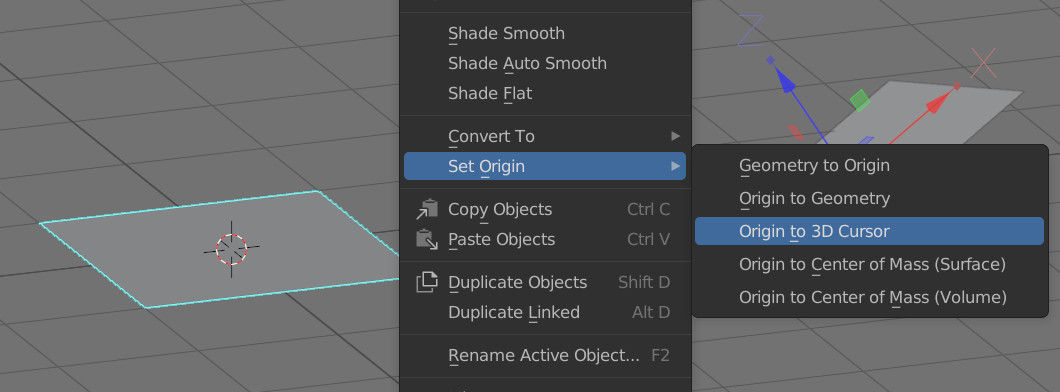
Таким образом мы перенесли локальную систему координат с одного объекта на другой.
Перенос локальной системы координат через операцию Align to Transform Orientation
Автор Михаил Солуянов.
Выделим объект на который нужно перенести локальную систему координат с другого объекта. С зажатой клавишей Shift выделим второй объект – с которого нужно перенести локальную систему координат на первый.
В правом верхнем углу окна 3D вьюпорта нажмем на меню Options и выберем вариант Affect only – Origins.

В главном меню выберем: Object – Transform – Align to Transform Orientation
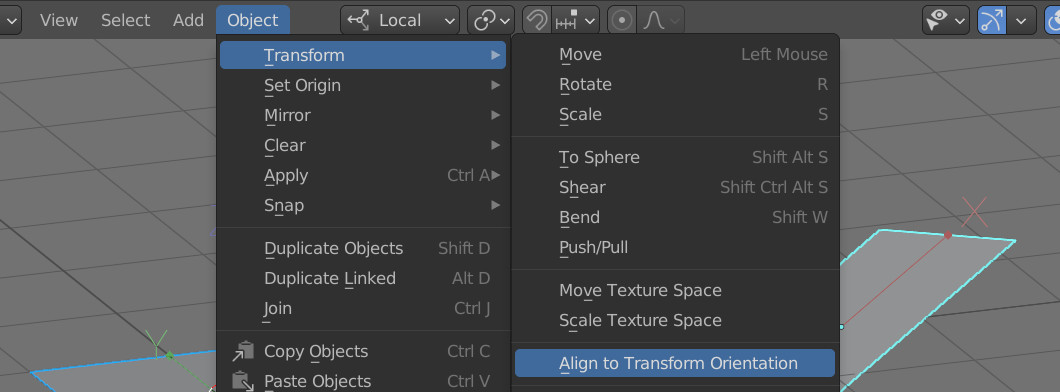 Локальная система координат будет перенесена со второго объекта на первый.
Не забудьте еще раз кликнуть на Options в правой верхней части окна 3D вьюпорта и снять галочку Affect Only – Origin, чтобы она не влияла на ваши дальнейшие действия.