VSE

Меняем громкость у выделенных аудио-стрипов в Blender VSE

Для того чтобы установить нужное значение громкости сразу у нескольких аудио-стрипов в Blender VSE нужно выделить их, затем в панели Properties во вкладке Strip в разделе Sound ввести в поле Volume нужную цифру, зажать клавишу Alt и нажать Enter. Именно зажатие клавиши Alt позволяет менять значение у всех выделенных стрипов, если ее не зажимать, значение громкости изменится только у текущего активного стрипа. Также можно изменять громкость сразу у всех выделенных аудио-стрипов при помощи Blender Python API.

Разъединяем стрипы в VSE в Blender

Начиная с версии 4.5 при добавлении новых стрипов в VSE редактор видео в Blender, стрип добавляется сразу соединенным с аудио-дорожкой. С одной стороны так может быть удобнее работать со стрипом, когда аудио-дорожка автоматически следует за видео при смещении и перетаскивании. Однако если нужно подрезать или перетянуть звук на другой фрагмент видео, видео- и аудио-дорожки сначала нужно расцепить.

Ускорение воспроизведения в Blender VSE

Одним из самых частых приемов монтирования видео является ускорение — когда нам надо быстро «прокрутить» на экране достаточно большой промежуток времени. Это не сложно сделать в Blender в редакторе видео Video Sequencer Editor (VSE).

Смешивание двух видео-стрипов по маске в Blender VSE

Большинство форматов видео не имеют встроенного канала прозрачности, поэтому при монтаже для смешивания таких видео используют черно-белую маску — отдельный видео файл, определяющий каким образом будет происходить наложение одного видео на другой.

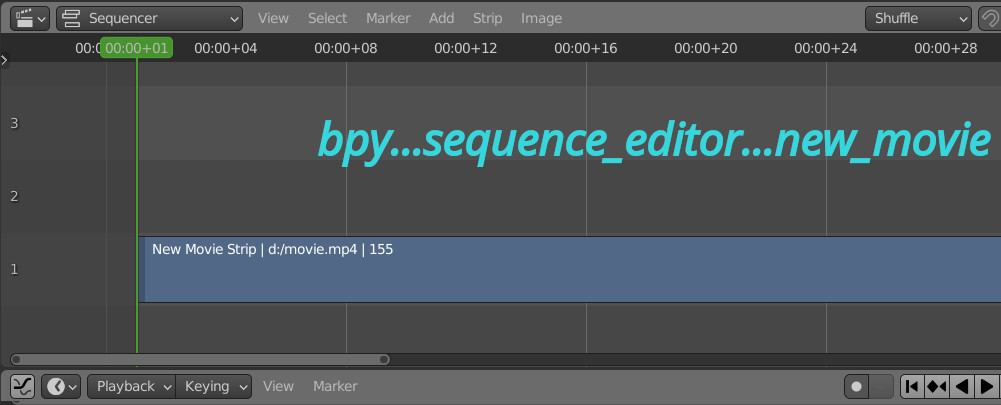
Как добавить видео в sequencer VSE при помощи Blender Python API

Blender Python API может оказаться очень полезным не только для работы с мешами или нодами, но и при монтаже готовых видео в Video Sequence Editor.